반응형

연산자

Dart는 C나 JAVA에서 사용하는 기본적인 연산자를 거의(?) 그대로 사용이 가능하다.

구분 연산자
할당 연산자 =, +=, -=, *=, /=, %=
??=   대상이 null인 경우만 우변의 값을 넣어줌
~/=, <<=, >>=, &=, |=, ^=    잘 안쓰는 거...
산술연산자 +, -, *, /, %, ++, --,
~/  나누기, 정수 결과 반환
관계연산자 ==, !=, >, <, >=, <=
논리연산자 ! true/false 를 반대로
||, &&
삼항 연산자 ?      condition ? expr1 : expr2.  , 조건이 참이면 1, 아니면 2
??     expr1 ?? expr2  , 1이 null 이 아니면 1값, null 이며 2값
타입 테스트 연산자 as    강제형변환
is     특정 타입인 경우 true
ls!    특정 타입이면 false


final, const, static

► final : 변수를 참조하는 값이 한번 설정되면 다른 값으로 변경될 수 없음.

► const : 상수

► static : 흠,.. 인스턴스를 만들지 않고 언제든 실행할 수 있는  키워드. 이게 붙지 않으면 클래스로 인스턴스를 만들어서 참조해야함.


반응형
반응형

Dart에서는 일반적인 반복, 제어문을 사용한다.

홈페이지서 설명하는 내용과 내가 이해하기 쉬운 코드로 다시 작성해보도록 하겠다.


  •  if and else
  • for loops
  • while and do-while loops
  • break and continue
  • switch and case
  • assert
  • (추가) try-catch and throw


if and else

Dart에서 지원되는 ifelse 샘플이다.

if (isRaining()) {
	you.bringRainCoat();
} else if (isSnowing()) {
	you.wearJacket();
} else {
	car.putTopDown();
}

▸ Javascript 와는 달리 boolean 값을 사용하며, 다른 값은 사용해서는 안됨.


for loops

반복문 샘플 - for

var callbacks = ['a', 'b', 'c', 'd', 'e'];
for (var i = 0; i < callbacks.length; i++) {
	print("for - ${callbacks[i]}");
}

반복문 샘플 - for + forEach()

var callbacks = ['a', 'b', 'c', 'd', 'e'];
callbacks.forEach((element) { print("forEach - $element"); });

반복문 샘플 - for-in

var callbacks = ['a', 'b', 'c', 'd', 'e'];
for( var x in callbacks){
	print("for-in - $x");
}


while and do-while loops

조건을 평가하고 루프를 진행 - while

while (!isDone()) {
	doSomething();
}

루프를 실행한 후 평가 - do-while

do {
	printLine();
} while (!atEndOfPage());


break and continue

while 문으로 반복 실행 중 특정 조건이 맞다면 while을 종료 - break

var i = 0;
while(true){
	if( i >= 3 ) break;
	i++;
	print("i - $i");
}

for 루프 반복문 종료 - continue

var callbacks = ['a', 'b', 'c', 'd', 'e'];
for (var i = 0; i < callbacks.length; i++) {
      if( i >= 3) continue;
      print("for - ${callbacks[i]}");
}


switch and case

Dart의 switch 문은 정수, 문자열 또는 컴파일러 시간 상수(?, compile-time constants)를 비교함. 비교된 개체는 모두 동일한 클래스의 인스턴스여야 하며, 클래스가 재정의 되어서는 안됨.

 ▸ 같은 타입으로 비교하는 소리 같은데...


 그리고 case 에서 break 를 사용하는 것을 원칙으로 한다. 

var command = 'OPEN';
switch (command) {
  case 'CLOSED':
    executeClosed();
    break;
  case 'PENDING':
    executePending();
    break;
  case 'APPROVED':
    executeApproved();
    break;
  case 'DENIED':
    executeDenied();
    break;
  case 'OPEN':
    executeOpen();
    break;
  default:
    executeUnknown();
}

다음 예제는 오류가 발생되는 예. case 안에 수행하는 내용이 존재하면 오류가 발생됨.

var command = 'OPEN';
switch (command) {
  case 'OPEN':
    executeOpen();
    // ERROR: Missing break

  case 'CLOSED':
    executeClosed();
    break;
}

하지만 비어 있는 경우는 사용할 수 있다.

var command = 'CLOSED';
switch (command) {
  case 'CLOSED': // Empty case falls through.
  case 'NOW_CLOSED':
    // Runs for both CLOSED and NOW_CLOSED.
    executeNowClosed();
    break;
}

또는 continue 문을 사용하여 진행할 수 있음.

▸ 테스트 해보지 않았으나, executeClosed()를 실행한 후에 nowClosed가 명시된 case 'NOW_CLOSED'를 수행하는 것으로 보임. 

var command = 'CLOSED';
switch (command) {
  case 'CLOSED':
    executeClosed();
    continue nowClosed;
  // Continues executing at the nowClosed label.

  nowClosed:
  case 'NOW_CLOSED':
    // Runs for both CLOSED and NOW_CLOSED.
    executeNowClosed();
    break;
}


assert

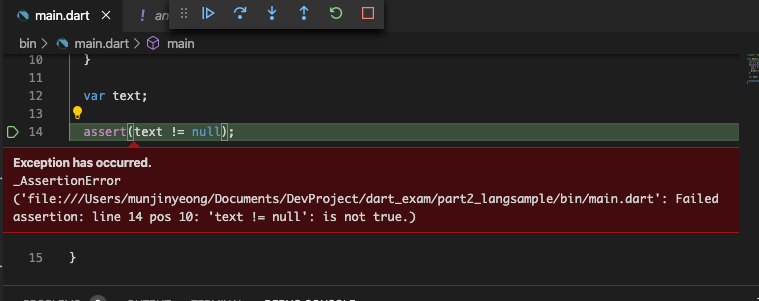
 개발 환경에서 assert 문구를 사용함. assert( condition, optionalMessage); 

참/거짓 조건에서 거짓인 경우 해당 부분에서 중단됨.

var text;

assert(text != null);


true 인 경우 그대로 진행됨

var text;

assert(text == null);


try-catch and throw

예외처리에 관한 내용. 

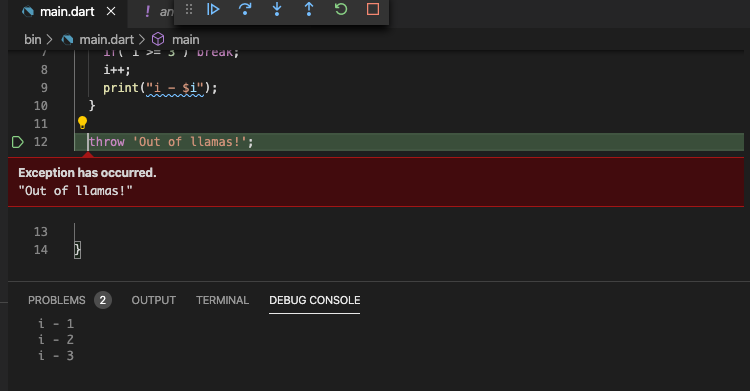
throw 를 이용하여 예외상황을 만들 수 있음.

throw 'Out of llamas!';


try-catch 를 이용하여 예외가 발생된 코드를 처리하기 위해 사용. 이것도 다른 언어들과 거의 동일.

try {
  breedMoreLlamas();
} on OutOfLlamasException {
  // A specific exception
  buyMoreLlamas();
} on Exception catch (e) {
  // Anything else that is an exception
  print('Unknown exception: $e');
} catch (e, s) {
  // No specified type, handles all
  print('Something really unknown: $e');
}

catch 상황에서 매개 변수를 넣을 수 있는데 수에 따라 다음과 같이 처리 됨.

매개변수 0. 아무것도 없음

매개변수 1. Exception 상세 내용

매개변수 2. StackTrace 객체 


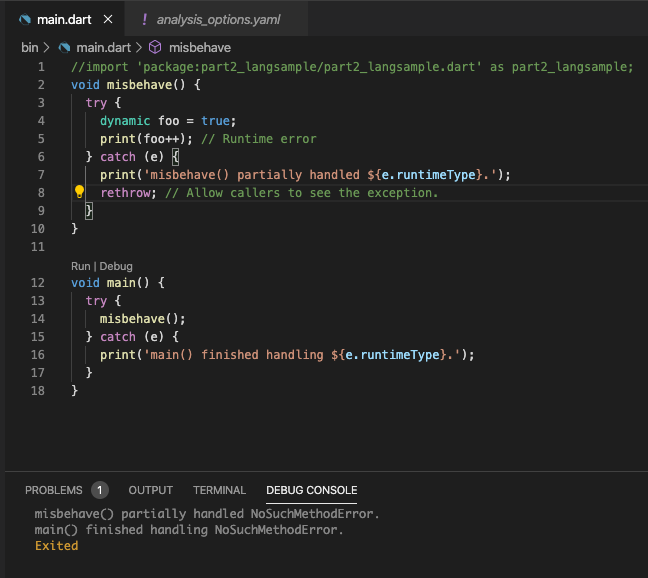
rethrow를 사용하면 exception 상황을 처리하고 중지되지 않고 진행되도록 한다.

void misbehave() {
  try {
    dynamic foo = true;
    print(foo++); // Runtime error
  } catch (e) {
    print('misbehave() partially handled ${e.runtimeType}.');
    rethrow; // Allow callers to see the exception.
  }
}

void main() {
  try {
    misbehave();
  } catch (e) {
    print('main() finished handling ${e.runtimeType}.');
  }
}


rethrow를 넣고 실행하면 main()의 catch까지 실행되며

아래와 같이 rethrow 를 주석처리 해서 실행하면

void misbehave() {
  try {
    dynamic foo = true;
    print(foo++); // Runtime error
  } catch (e) {
    print('misbehave() partially handled ${e.runtimeType}.');
    //rethrow; // Allow callers to see the exception.
  }
}

void main() {
  try {
    misbehave();
  } catch (e) {
    print('main() finished handling ${e.runtimeType}.');
  }
}


misbehave()에서 catch가 처리되고 종료된다.


마지막으로 finally 처리

try {
  breedMoreLlamas();
} finally {
  // Always clean up, even if an exception is thrown.
  cleanLlamaStalls();
}

exception 발생 여부 관계없이 일부 코드를 실행시키려고 한다면 finally를 사용한다.

exception이 발생되면 발생 후에 실행되며, 발생되지 않으면 try문 코드를 실행하고 실행된다.


반응형
반응형

기본 내용은 Dart 사이트에서 나와 있는 대로 진행했다.

책으로 나와 있으면 좋겠지만... 아직 한글로 된 책이 없는 것 같으니...(찾아보지도 않았지만...)


작성한 자료의 출처: https://dart.dev/samples


Language samples

Examples of idiomatic Dart with links to larger examples.

dart.dev


기본 Dart Program
// 함수 선언
printInteger(int aNumber){
	print('숫자: $aNumber'); // 콘솔에 출력
}

// 앱은 여기서부터 실행됨
main(){
	var number = 42;	// 변수를 선언하고 초기화
    printInteger(number);	// 함수 호출
}

// 함수 선언

한 줄로 된 코멘트(주석). 다중일 경우 /* */을 사용한다.


int

변수 유형


42

숫자. 


print()

콘솔에 출력


'...' or "..." 

문자열 리터럴. 

2020. 05. 20. 추가 - 홑따옴표 사용 권장. '...'


$aNumber  또는 $variableName 또는 ${expression}

문자열 리터럴 내부에서 변수 또는 표현식을 표현해준다.


main()

앱이 실행이 되는 필수, 최상위 기능


var

변수의 유형을 지정하지 않고 변수를 선언하는 방법


변수 - Variables

 Dart에서 사용되는 변수는 명시적일 필요가 없다.

var name = 'Bob';

var를 사용하는 것을 봤을 때 자바스크립트 같은데, 조금씩 섞여 있다 보니...

일단 위와 같이 입력한다면 '=' 기호 오른쪽을 보고 변수의 타입을 자동으로 지정해 준다.

위는 당연히 String 으로 인식된다.


하지만,

가장 중요하게 기억해야 할 부분은 Javascript에서는 한번 할당한 변수 타입을 재할당하여 변경할 수 있었지만, Dart 에서는 재할당이 불가능하다. var로 선언하면서 설정된 변수 타입은 변경할 수 없다.

//import 'package:part2_langsample/part2_langsample.dart' as part2_langsample;

void main(List<String> arguments) {
  //print('Hello world: ${part2_langsample.calculate()}!');
  var name = 'Bob'; // 자동으로 변수 타입 인식
  print('나의 이름은: $name');

  //name = 30; // 재할당 테스트
  print('나의 이름은: $name');

  dynamic name2 = 'dynamic Bob';  //재할당이 가능한 dynamic
  print('나의 이름은: $name2');

  name2 = 30;
  print('나의 이름은: $name2');

  Object name3 = 'Object Bob';  //재할당이 가능한 Object
  print('나의 이름은: $name3');

  name3 = 30;
  print('나의 이름은: $name3');

}

위의 코드를 보면 name을 string으로 할당한 후 30으로 number형으로 변경하면 에러가 발생된다.


재할당을 위한 방법으로는 var가 아닌 dynamic 또는 Object로 할당하면 가능하다.


명시적으로 변수를 선언하는 것도 가능하다.

String name = 'Bob';

홈페이지에서 설명된 Dart의 타입을 설명하면 다음과 같다.(Runes, Symbols 는 제외)

1. Numbers ( int, double, num)

2. Strings ( String )

3. Booleans ( bool )

4. Lists ( List )

5. Sets ( Set )

6. Maps ( Map )


반응형
반응형

Dart 프로젝트는 VSCode( Visual Studio Code)에서 만들 수 있다.

(DartSDK설치하고 터미널에서 만들 필요 없이!)


사전에 바로 전 작성한 포스팅 대로 진행바란다.


2020/05/18 - [난장 Dev/Flutter - Dart] - Dart - 시작하기 - VSCode 설치


Dart - 시작하기 - VSCode 설치

먼저, Flutter를 시작하기 위해서 Dart라는 언어에 대해 공부가 필요하다. 나처럼 그냥 바로 Flutter를 시작할 수 있지만 얼마 후 나처럼 Dart를 시작할 것이다. 어렵지는 않지만 최소한 변수, 조건문, �

naan.co.kr


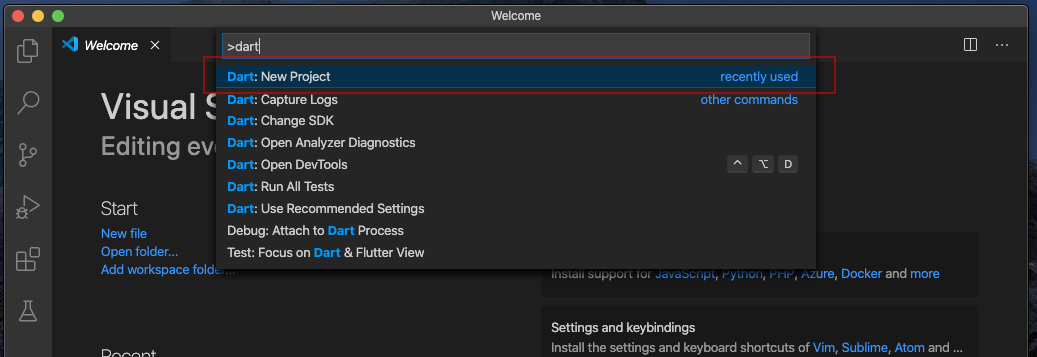
VSCode를 실행하고 나서 상단에 보이는 "View > Command Palette..." 을 클릭하거나 "Shift + Command + P" 키를 눌러 Command Palette를 실행시킨다.


아래의 화면이 뜨면, ">dart"를 입력하고 나오는 "Dart: New Project"를 클릭한다.


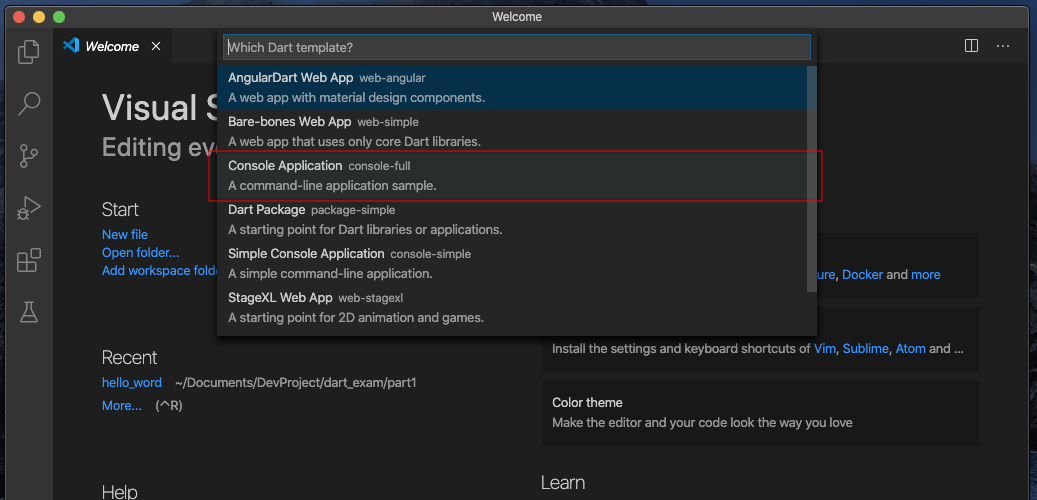
다음 단계로 Dart 템플릿을 설정해야 하는데 공부를 위한 것이니 "Console Application"을 클릭한다.


사용할 프로젝트 이름을 입력한다. 모두 소문자로 입력해야 한다. 

예) part1_helloworld


프로젝트를 저장할 위치를 지정한다.


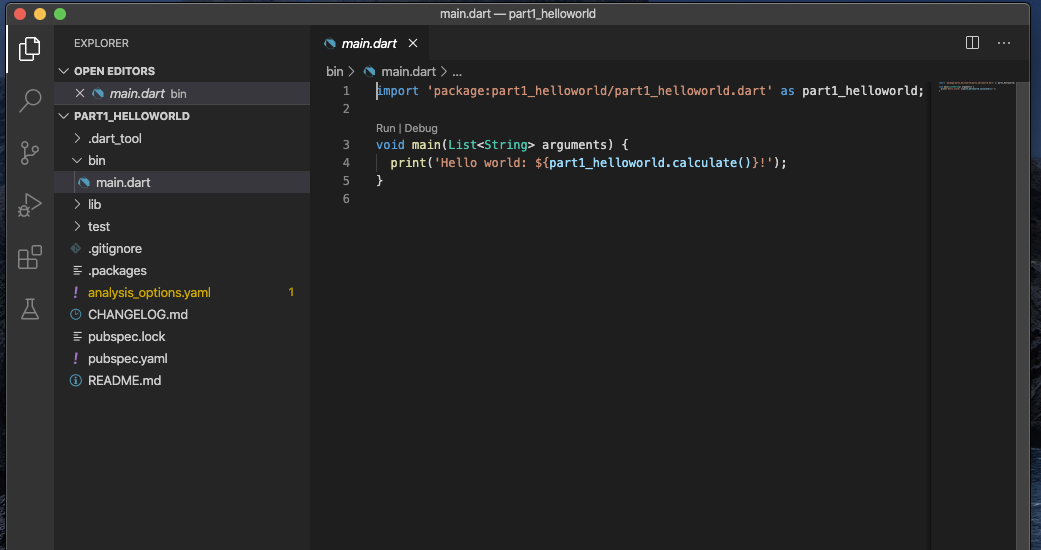
그러면 Dart 기본 프로젝트가 만들어 진다.


F5키를 누르면 아래 Console에서 결과 값을 확인 할 수 있다.


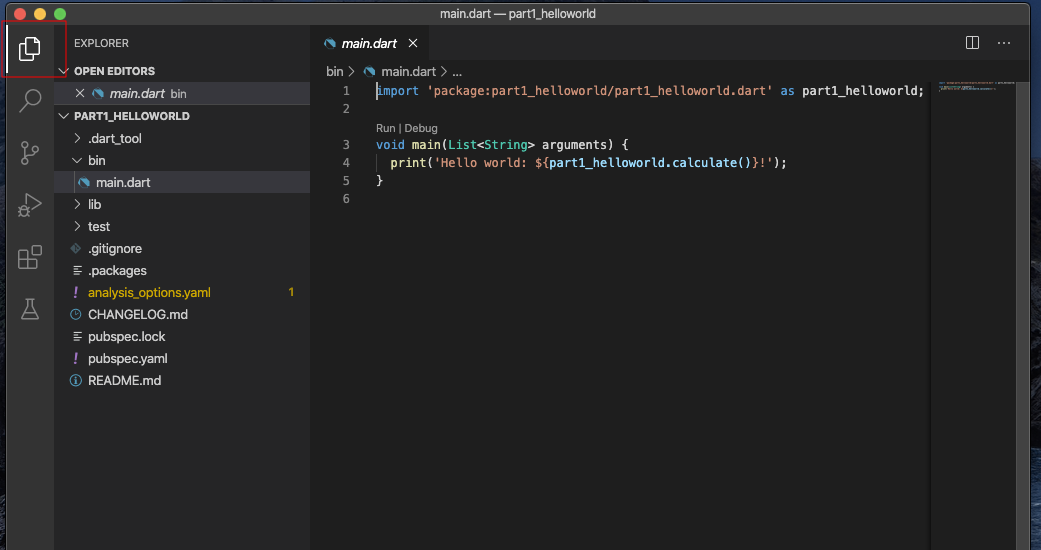
다시 코드로 가고 싶다면 왼쪽에 보이는 아이콘 중 제일 위에 있는 아이콘을 클릭하면 다시 입력된 코드를 확인할 수 있다.


Android Studio 에서는 기본 프로젝트 생성이 VSCode처럼 하지 않고 터미널에 들어가서 직업 생성하고 열어야 하는 것 같았다.


반응형
반응형

먼저, Flutter를 시작하기 위해서 Dart라는 언어에 대해 공부가 필요하다.

나처럼 그냥 바로 Flutter를 시작할 수 있지만 얼마 후

나처럼 Dart를 시작할 것이다.


어렵지는 않지만

최소한 변수, 조건문, 반복문, 함수...... 등등등은 알아야 시작할 수 있지 않을까?


일단 그래서 다시 거꾸로

Flutter를 시작하기 전 상태로 Dart부터 좀 해보고 시작해보련다.


참고로 Dart 언어만을 가지고 테스트 하고자 한다면,  초기에 설치한 Android Studio에서는 Dart 언어만을 위한 프로젝트 생성이 안되므로 IntelliJVisual Studio Code(VSCode) 를 사용해 보는게 좋을 듯 하다.


나는 Mac에서 Visual Studio Code를 설치하고 테스트하고자 한다.


1. VSCode 설치하기


VSCode: https://code.visualstudio.com/


Visual Studio Code - Code Editing. Redefined

Visual Studio Code is a code editor redefined and optimized for building and debugging modern web and cloud applications.  Visual Studio Code is free and available on your favorite platform - Linux, macOS, and Windows.

code.visualstudio.com


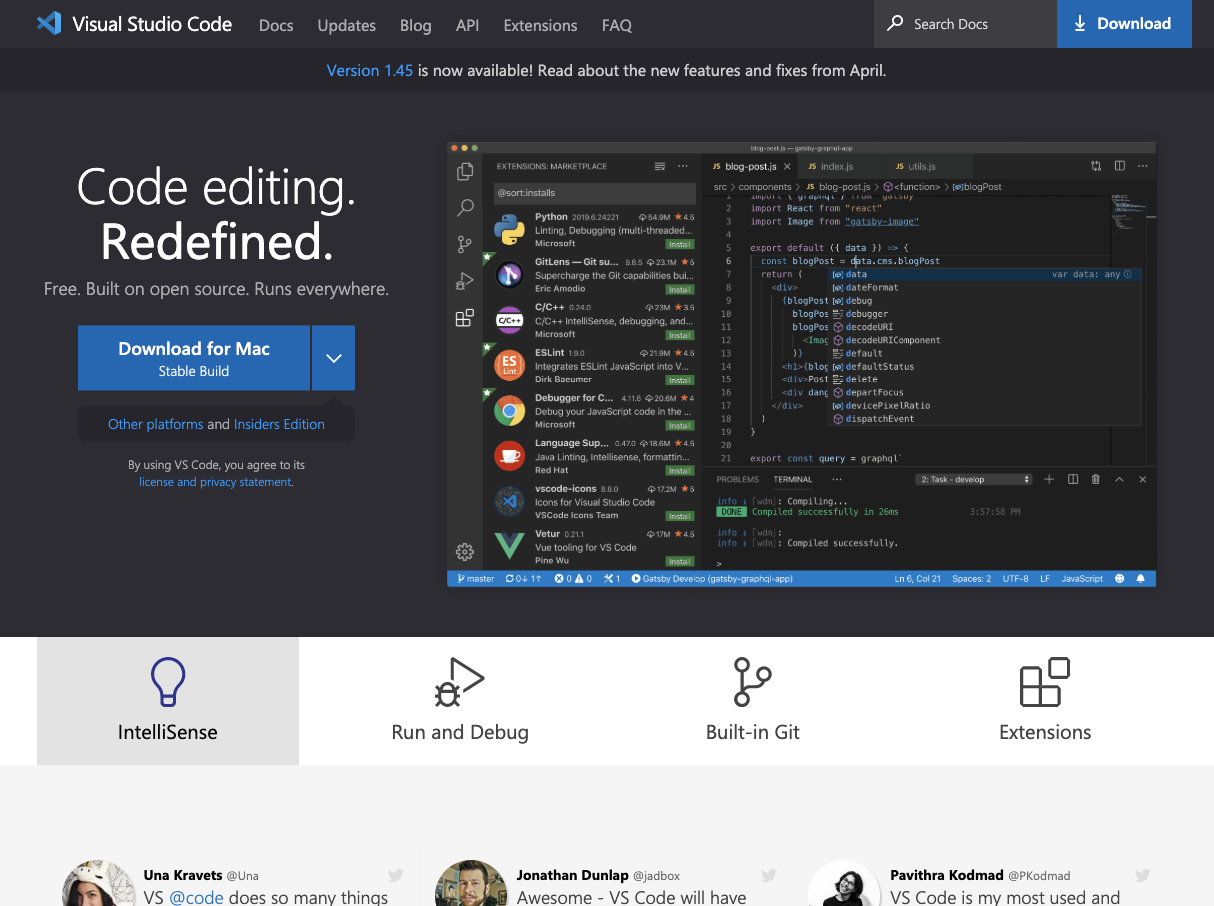
위의 링크로 들아가보면 다운로드를 버튼이 떡하니 보인다.

클릭하면, 바로 Getting Started 페이지가 보이고 다운로드가 시작된다.


VSCode-darwin-satable.zip 파일이 다운로드되고 더블 클릭하면 Mac에서 사용가능한 응용프로그램이 나온다.

응용프로그램을 자신의 맥의 응용 프로그램으로 이동하고

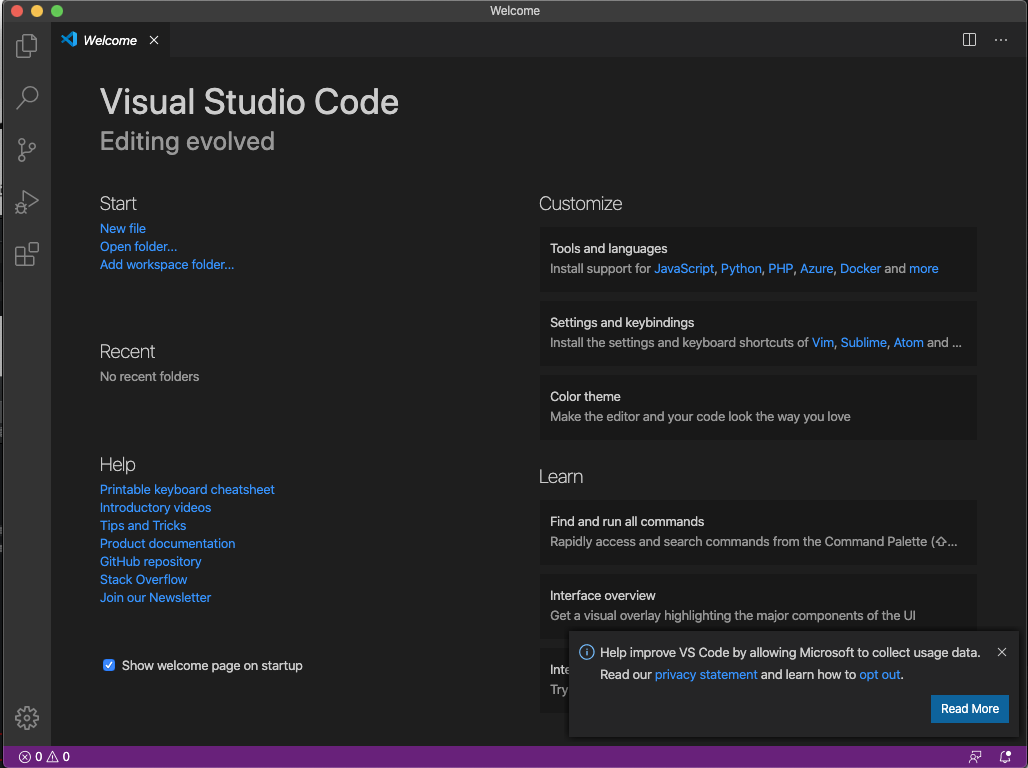
실행시켜 보자.


위 화면까지 나오면 VSCode 설치는 끝.


2. Dart 설치

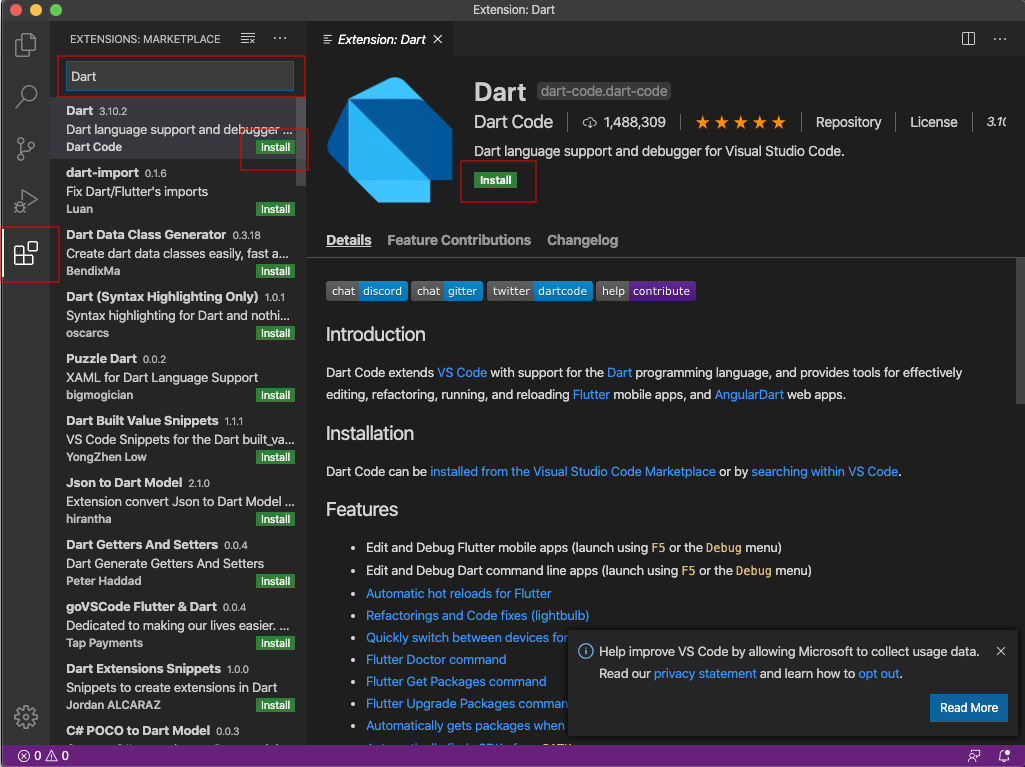
Extensions에 들어가서 Dart를 검색하고 설치(install) 한다.


설치는 금방되고, 혹시 모르니 VSCode를 껐다가 다시 실행한다.


설치는 모두 끝.

프로젝트를 만들고 테스트 하는 건 다음 포스팅으로...

반응형
반응형

Firebase는 구글에서 만든건 아니고 2014년에 인수한 모바일 및 웹 애플리케이션 개발 플랫폼이다.

Google Console을 통해서 작업했던 것들이 대부분 Firebase로 옮겨진 것 같다.


이번에 해보려는 것은 앞에서 작성한

2020/05/14 - [난장 Dev/Flutter] - Flutter - Firebase Cloud Messaging 연동 - 2. Firebase 에 APNs Key 등록하기

에서 생성된 키를 Push 서비스 사용을 위해 Firebase에 등록하는 단계를 진행해보고자 한다.


먼저 Firebase 사이트에 들어가보자

https://console.firebase.google.com/


로그인 - Google 계정

하나의 계정으로 모든 Google 서비스를 Google 계정으로 로그인

accounts.google.com


일단 로그인 하는 것은 알아서 할 수 있을터이니...

플레이 스토어에 올릴 생각이라면 같은 개발 계정을 하는 것이 좋지 않을까?


어쨌든 개발자로 로그인


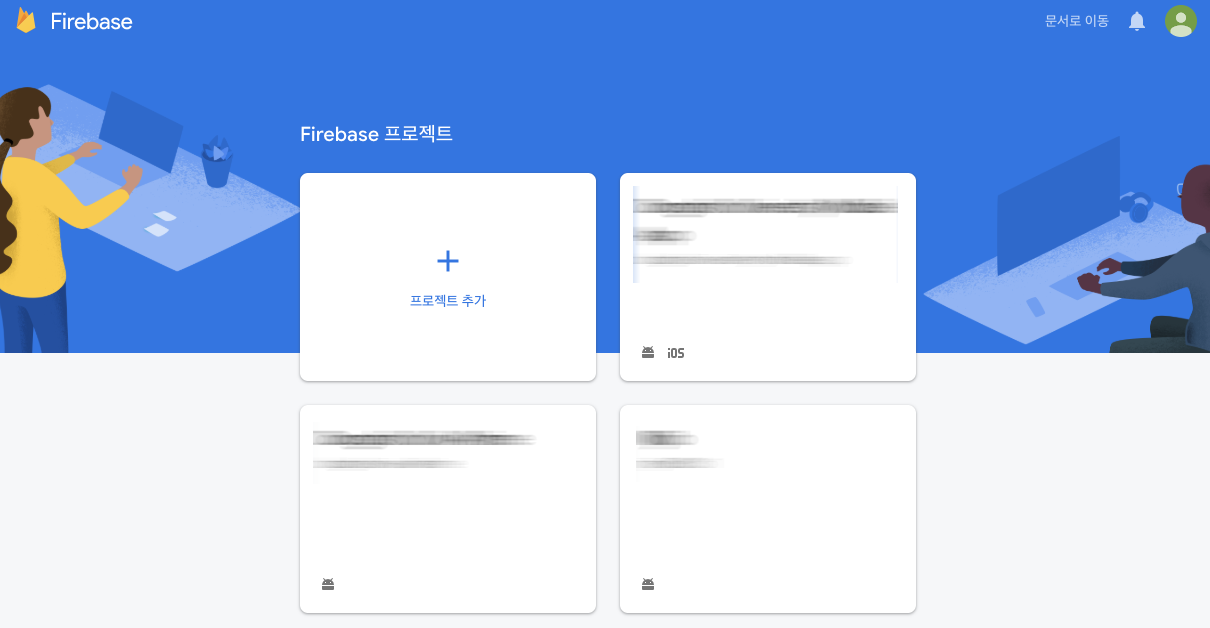
기존 프로젝트는 무시하고 새로 만들어서 올려야 하니 "프로젝트 추가"를 누른다.


이름은 사용할 이름으로 하고, 이번 FCM 연동을 위한 테스트 이므로 Flutter Test라고 입력하고 진행해보겠다.


단계별로 진행하고 "계속"이 나오도록 구글 뜻대로 진행하면 된다.


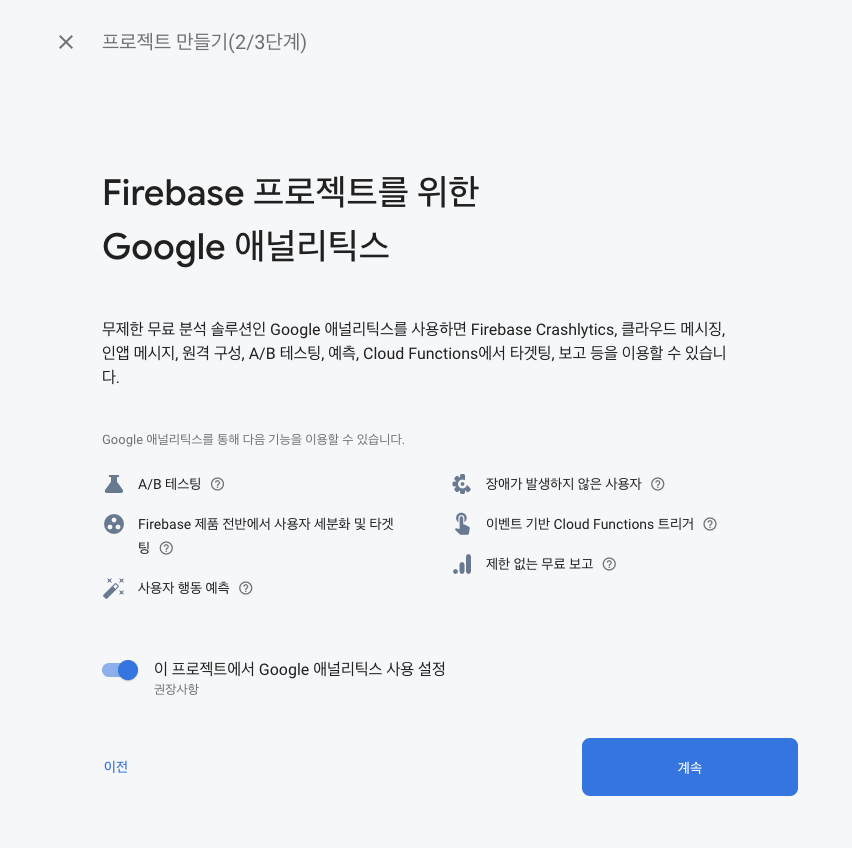
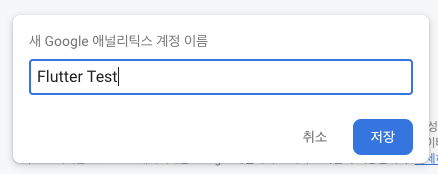
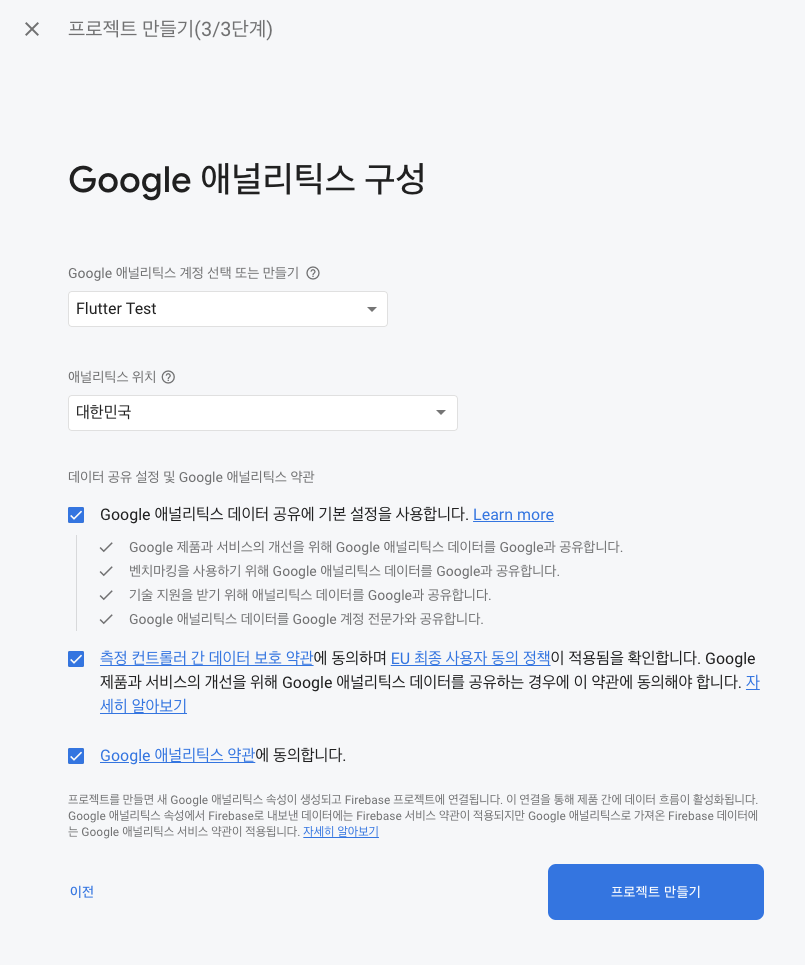
애널리틱스 구성부분인데, 이게 은근히 편리하다. 어차피 만들어야 하니 새로 프로젝트명과 동일하게 해서 만들어 본다. 

동일한 이름이 아니여도 크게 상관은 없다.


위치도 선택하고, 아래 약관 3개 모두 체크해야 "프로젝트 만들기"가 활성화된다.

어차피 넘어가기 위해선 모두 체크해야 하니 어쩔수 없다...


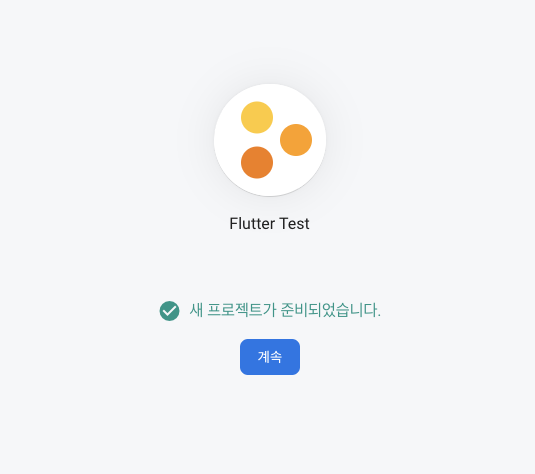
완료 중인게 뜨고


완료가 뜨면 앞으로 사용할 프로젝트가 생성되었다.


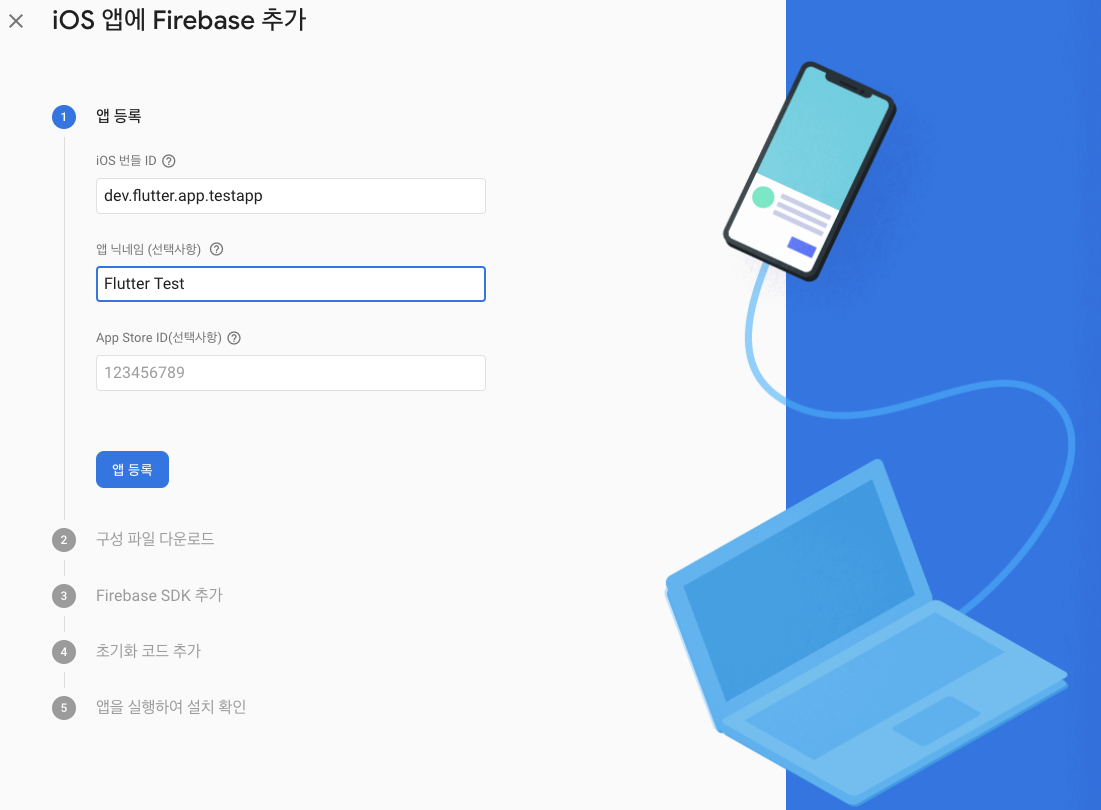
프로젝트로 들어오면 "앱"을 추가해야 한다. 특별히 모든 단계를 할 필요는 없고, 가벼운 마음으로 iOS를 선택한다.


iOS 번들 ID는 중요하다. 보통 패키지라고 불리는데 모든 앱마다 고유한 패키지 정보를 가지고 있다. iOS와 안드로이드 모두 동일한 패키지를 사용하는게 좋을듯.

앱 닉네임까지 등록하고 "앱 등록"을 누른다.


앱이 등록되면 다음 단계를 진행할 필요가 없다.

왼쪽 상단에 보이는 "X"를 누르고 끈다.


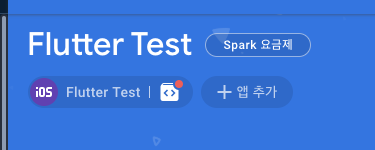
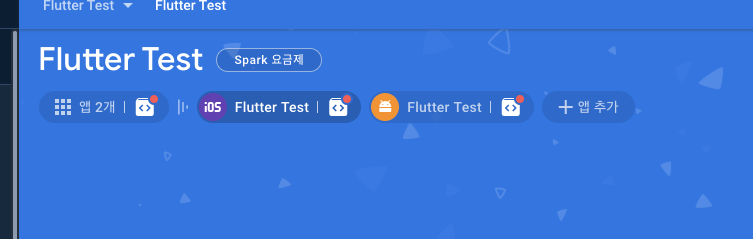
iOS앱이 추가 된 것이 보이면, 이제 안드로이드를 추가해보도록 하자.


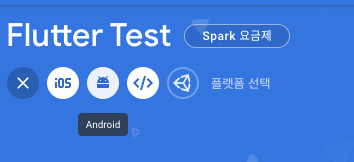
"앱 추가"를 누르고 안드로이드를 선택한다.


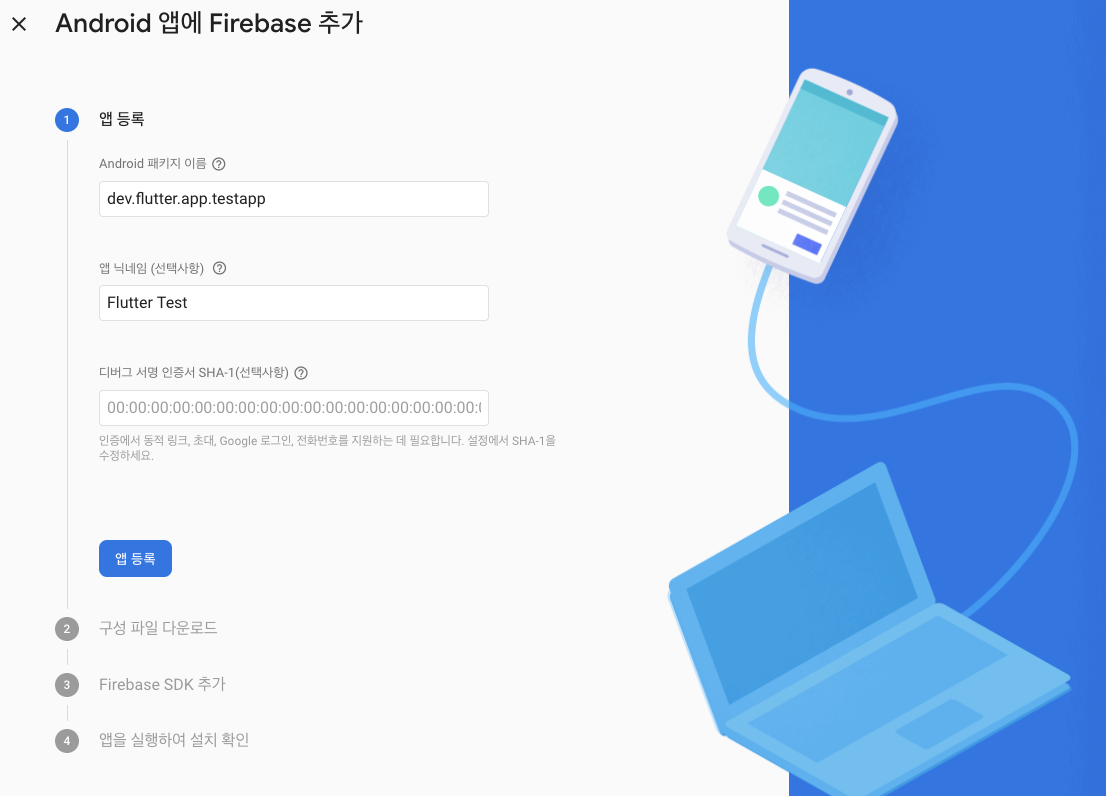
iOS에서 사용한 것과 동일한 패키지 이름을 작성했다. 달라도 상관없는데, Flutter에서 프로젝트를 생성하면 모두 동일하게 생성되니 그걸 염두해두고 동일하게 생성하는걸 다시 한번 추천한다.

역시나 앱 닉네임까지만 입력하고 "앱 등록"을 누른다.


나머진 진행하지 않아도 됨으로 왼쪽 상단에 보이는 "X"버튼을 눌러 종료한다.


이제 iOS와 안드로이드가 추가된 것을 보게 된다면 기본 설정은 끝이다.


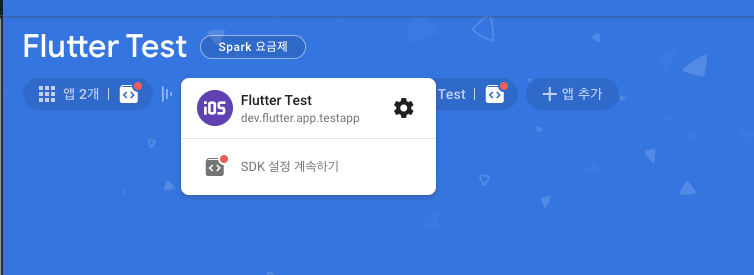
이젠 전 단계에서 발급받은 키를 등록할 차례. iOS를 클릭하고 팝업 오른쪽에 보이는 기어 모양을 눌러 설정페이지로 들어간다.


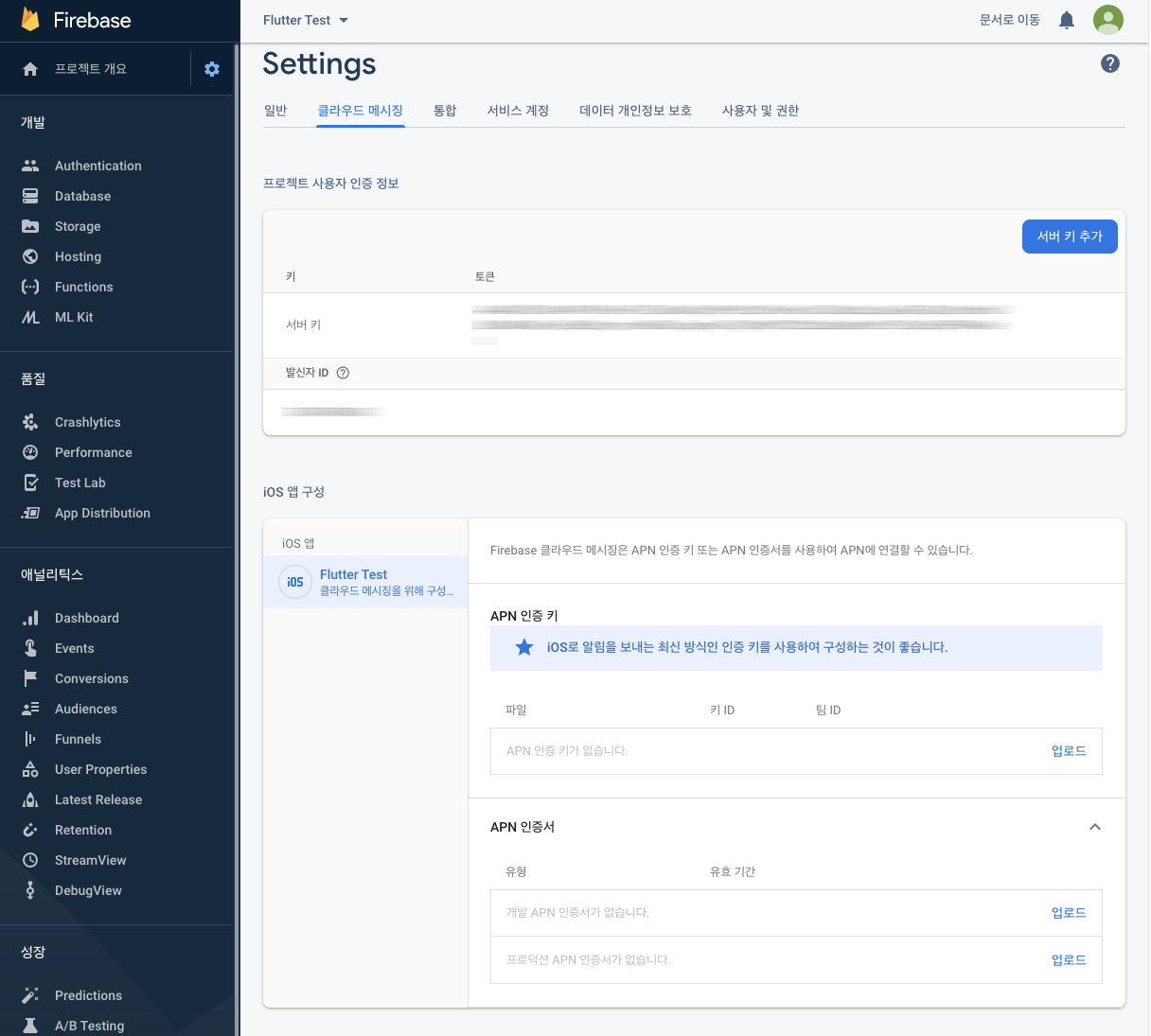
 지금 바로 사용할 것은 Setting의 "클라우드 메시징" 부분이므로 바로 클릭한다.

 보이는 서버키는 Firebase 접속을 위해 꼭 필요한 정보이며, 외부에 공개되면 앱 전체에도 메시지를 보낼 수 있으므로 보안에 신경쓰도록 한다.


 일단 APN 인증 키 부분에 p8 파일과 키 ID, 팀 ID등을 입력해야 iOS환경이 마무리 된다.


APN 인증 키에 보이는 "업로드" 버튼을 클릭하면 다음과 같이 뜬다.


키를 생성하면서 다운받은 p8 파일을 등록하고 키 ID와 팀 ID를 입력, 그리고 "업로드"를 누른다.


이렇게 등록되어진다면, Firebase 세팅은 모두 완료 되었다.


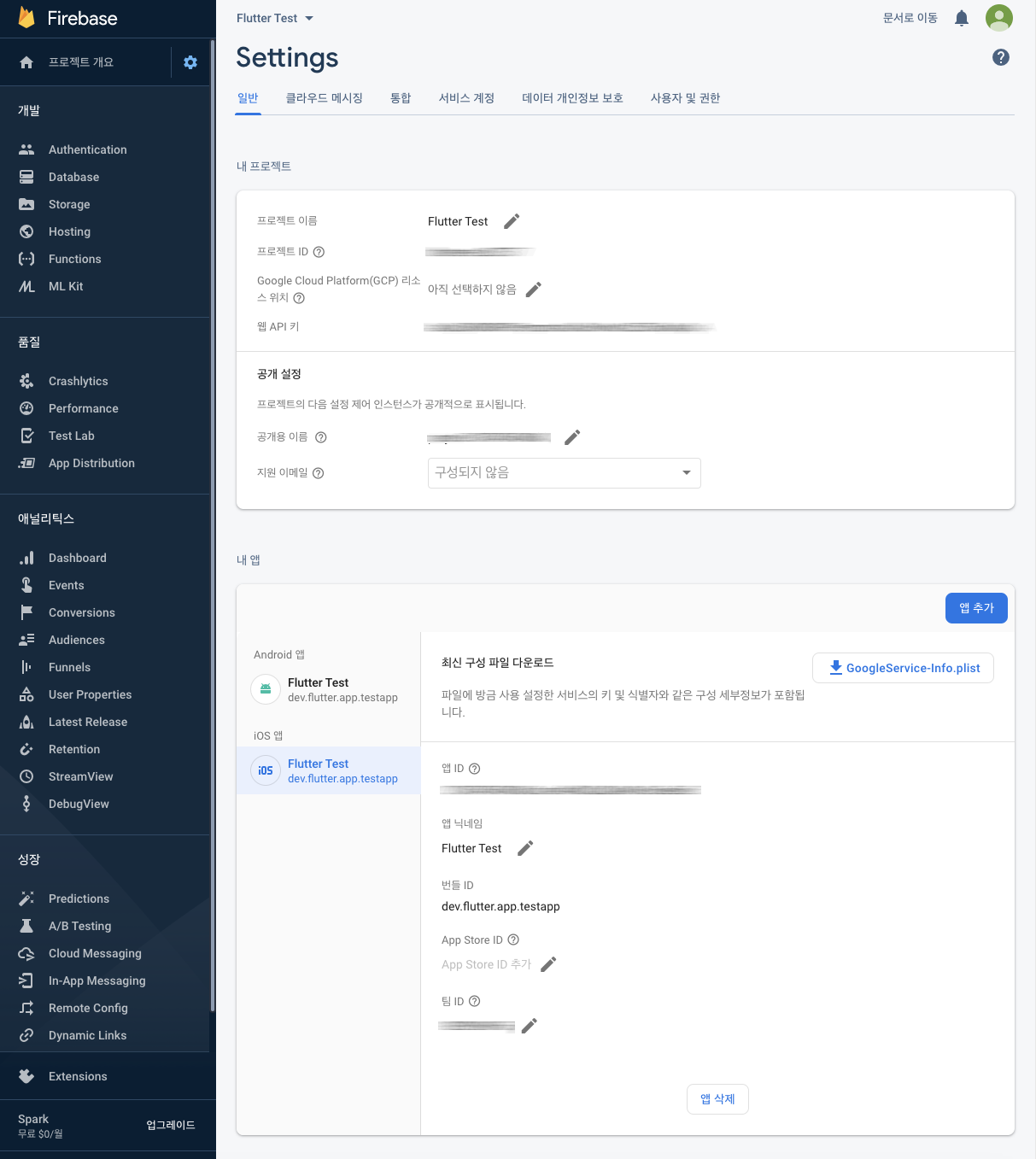
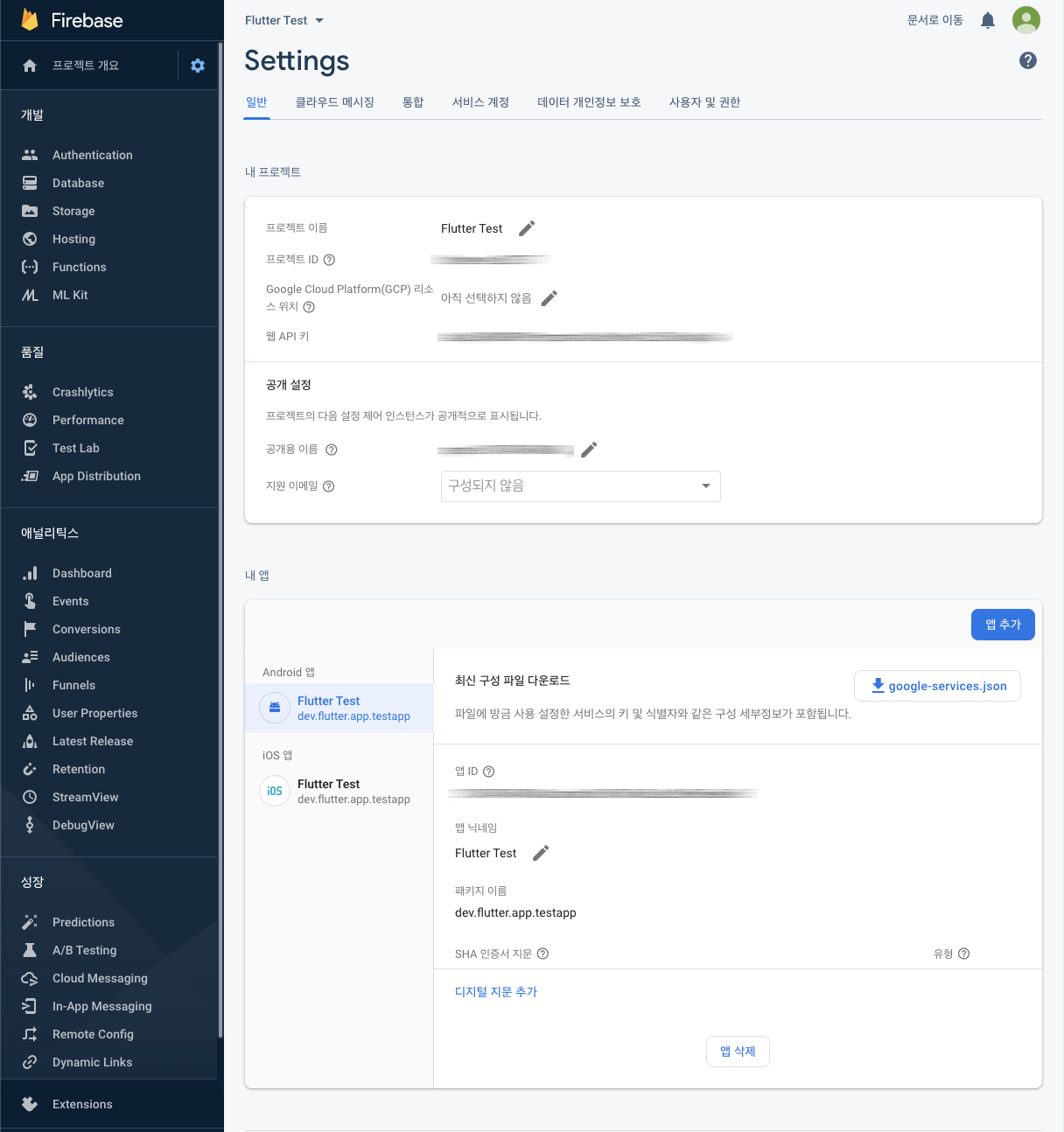
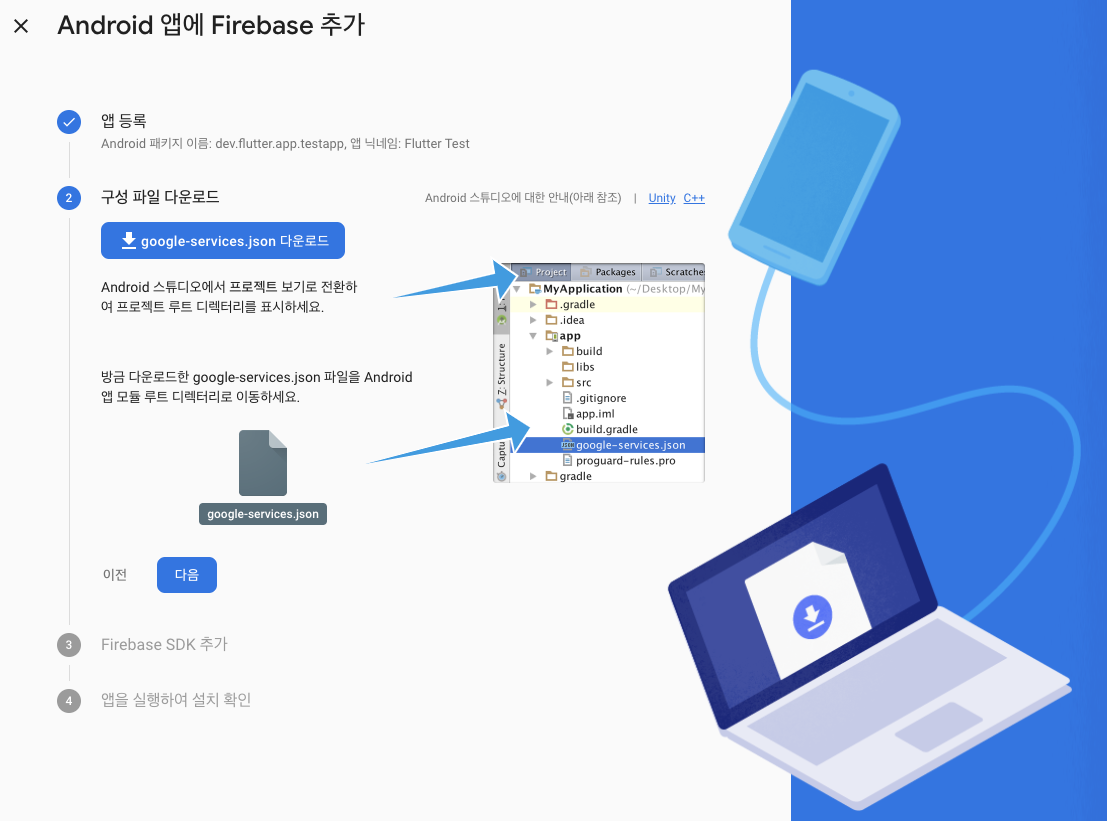
그리고 상단에 보이는 탭을 "일반"으로 들어가면 하단에 내 앱에서 안드로이드와 iOS를 각각 클릭해서 구성 파일을 다운로드 받아 놓도록 한다.


추후 추가되어야 하니, 꼭 받아 놓도록 한다.


여기까지가 Firebase Cloud Messaging 을 사용하기 위한 설정을 마무리 했다.


반응형
반응형

Firebase에서 안드로이드 환경은 손쉽게 구성이 가능하다.

iOS도 예전과는 다르게 Keys라는 것으로 대체된 듯싶은데, 이게 참 편리한 것 같다.

 처음에 iOS시작할 때는 앱마다 따로 Push 권한을 주고 푸시 서비스를 위한 인증서를 구성했는데, Keys에서 인증서와 팀 ID, 키 ID로 팀 ID로 개발된 앱은 모두 한 개의 key로 푸시 서비스(APNs)를 이용할 수 있다(제대로 이해한 건지 싶지만... 해보니 그런 것 같더라..).

3rd에서 직접 푸시 서버를 구성해서 사용하는 것도 방법이지만, Google의 Firebase Cloud Messaging(이하 FCM)을 이용하면 안드로이드와 iOS를 따로 구현할 필요 없이 FCM에 메시지를 보내면 푸시 서비스를 사용할 수 있다.

간단하게

https://fcm.googleapis.com/fcm/send

로 header 에 Authorization 키와 body에 아래 형식에 맞게 보내면 "notification" 부분과 "data"가 디바이스로 넘어간다.

※ data는 사용자 임의로 입력해서 보낼 수 있음

{
  "priority":"HIGH",
  "notification":{
  	"title":"알림 타이틀",
  	"body":"내용"
  },
  "data":{
	"title":"데이터 타이틀",
	"message":"데이터 값 또는 메시지"
  },
  "to":"디바이스 토큰"
}

자세한 내용은 4번째 푸시 테스트에서 남겨보도록 하겠다.


어쨌든 위와 같이 사용하기 위해서 Apple Developer Account내에서 key를 발급받아야 하는데, 일단 발급하려면 Apple Developer Program이 가입되어야 한다.

안드로이드는 한번 결재 해놓으면 평생 사용할 수 있지만, 애플은 1년마다 129,000원을 납부해야 개발하고 앱스토어에 올릴 수 있는 권한(?)을 준다.

욕 나오지만, 어쩔 수 없다.

먼저 개발자 사이트로 로그인한다.

1. 개발자 사이트 로그인: https://developer.apple.com/account/


로그인 - Apple


idmsa.apple.com


2. 로그인되어 있다면 바로 아래의 화면처럼 보이게 된다.


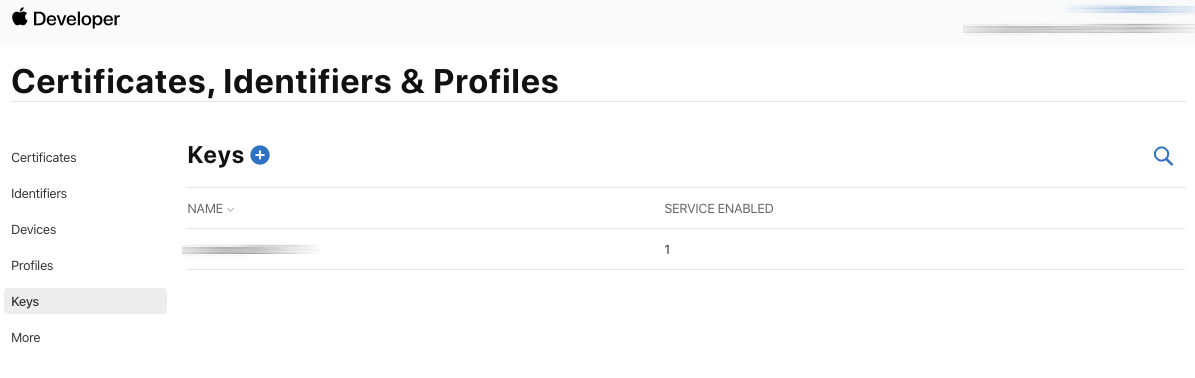
3. 여기서 왼쪽 메뉴 중 4번째에 보이는 "Certificates, IDs & Profiles"를 클릭하고, 이동된 페이지에서 "Keys" 메뉴를 선택한다.


4. "Keys" 옆에 있는 + 버튼을 클릭하면 아래와 같이 보인다. 참고로 사전에 만들어 놓은 키가 있어서 MapKit JS, MusicKit, Sign in with Apple 등이 비활성화되어 있다. 적당한 이름을 입력하고 "Apple Push Notifications service(APNs)"를 체크하고 "Continue"를 누른다.


 5. 특별히 이상한 점이 없다면 이대로 "Register"를 클릭한다.


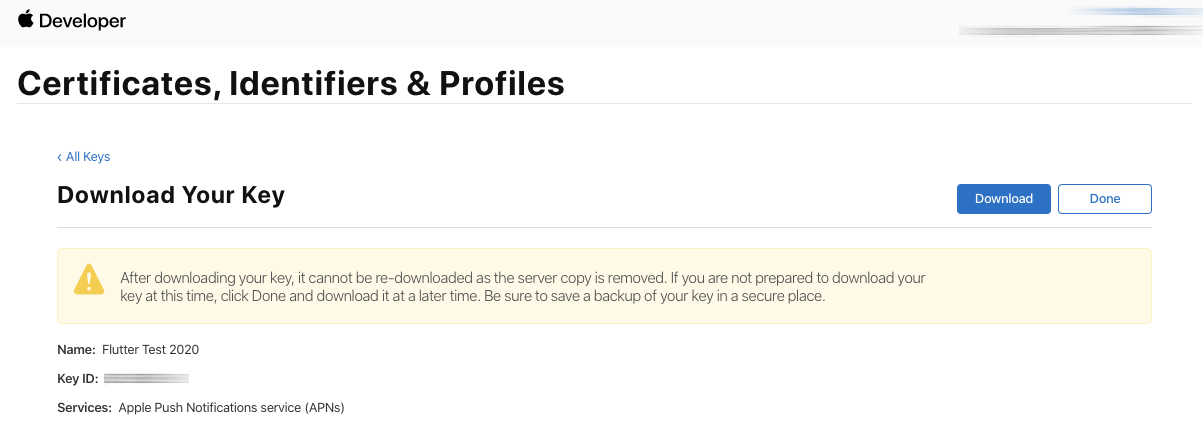
★ 중요: 다운로드 가능한 키는 여기서 딱 한 번만 가능하다. 이후엔 다운로드되지 않으니, 다운로드한 Key는 잘 보관하길 바란다. 
6. Key ID를 확인하고, "Download"를 눌러 Key(AuthKey_****. p8)를 다운로드한다.
 

7. 그리고 Keys에 제대로 추가되어 있는지 확인해 본다.
 

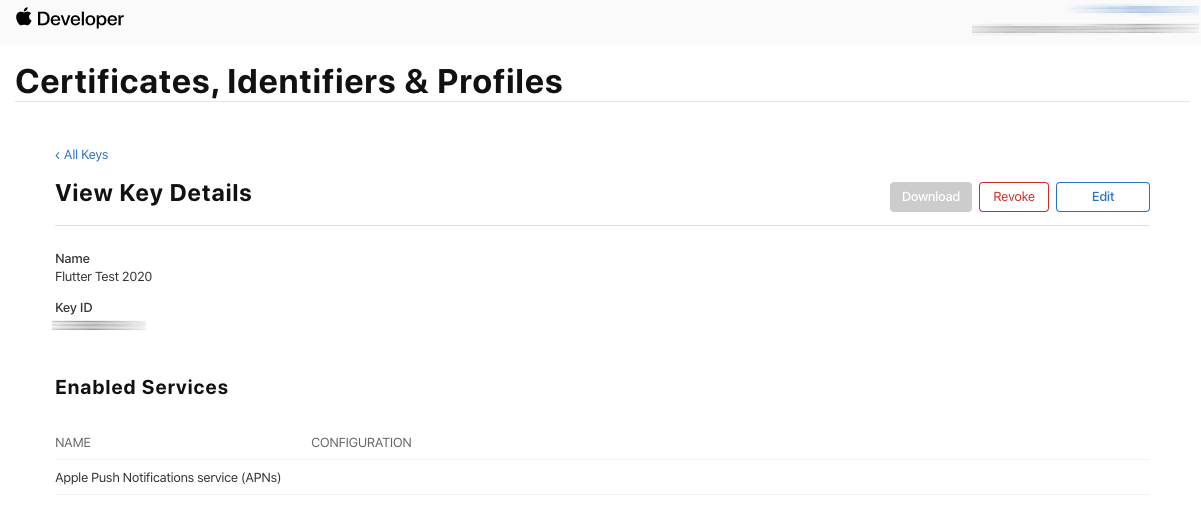
8. 키를 클릭해보면 Key ID와 활성화된 서비스에 대해서 나온다. 

여기서 키 파일을 잃어버린 경우에는 "Revoke"하여 삭제하고 다시 만들어야 한다.

반응형

+ Recent posts